Tampilkan postingan dengan label Ponsel. Tampilkan semua postingan

TELKOMSEL | Aktifkan GPRS Telkomsel

Dengan fitur GPRS (General Packet Radio Service) kita dapat berselancar di internet dengan menggunakan sarana ponsel, fitur ini memungkinkan kita untuk berselancar di dunia maya tanpa harus menggunakan kabel dan alat piranti keras lainnya. Untuk itu perlu dilakukan beberapa langkah :

Terlebih dahulu perlu diperhatikan hal-hal sebagai berikut :

  • Menggunakan handset / hp yang bisa GPRS
  • Ada software browser html / wap pada ponsel anda atau di komputer pc atau laptop jika ingin ber-internet menggunakan perangkat tersebut
  • Kartu dalam masa aktif tidak dalam masa tenggang atau grace period
  • Bagi pelangga Simpati memiliki sisa pulsa minimal Rp. 500,-
  • Berada wilayah jangkauan fitur GPRS

A. Langkah / Tahap Aktifasi GPRS pada Kartu Halo

1. Mengirim SMS ke 6616 (biaya Rp 250,-/sms) dengan isi pesan GPRS

2. Dua Kali Mendapatkan SMS Konfirmasi dari Server Telkomsel

Tunggu beberapa saat, Anda akan mendapatkan sms konfirmasi pertama bahwa aplikasi gprs sedang diproses dan membutuhkan waktu kurang lebih 48 jam atau dua hari. Setelah gprs aktif pada server, anda akan kembali mendapat sms konfirmasi kedua yang menyatakan gprs anda telah aktif.

3. Lakukan seting GPRS pada ponsel Anda dengan parameter umum :

  • Connection Name : APN Telkomsel
  • Data Bearer : GPRS
  • Access Point Name : telkomsel
  • Username : wap
  • Prompt Password : No
  • Password : wap123
  • Authentication : Normal
  • Gateway IP address : 10.1.89.130
  • Homepage : http://wap.telkomsel.com
  • Connection Security : Off
  • Session Mode : Permanent

B. Langkah / Tahap Aktifasi GPRS pada Kartu Simpati dan Kartu As

  1. Mengirim SMS ke 6616 (biaya Rp 350,-/sms) dengan isi pesan sebagai berikut :

    Ketik : GPRS [spasi] nomor ICCID (Integrated Circuit Card Identification) di belakang sim card Anda

    Contoh : GPRS 6210001234567890

  2. Dua Kali Mendapatkan SMS Konfirmasi dari Server Telkomsel

    Tunggu beberapa saat, Anda akan mendapatkan sms konfirmasi pertama bahwa aplikasi gprs sedang diproses dan membutuhkan waktu kurang lebih 48 jam atau dua hari. Setelah gprs aktif pada server, anda akan kembali mendapat sms konfirmasi kedua yang menyatakan gprs anda telah aktif.

  3. Lakukan seting gprs di ponsel anda dengan parameter umum :
  • Connection Name : APN Telkomsel
  • Data Bearer : GPRS
  • Access Point Name : telkomsel
  • Username : wap
  • Prompt Password : No
  • Password : wap123
  • Authentication : Normal
  • Gateway IP address : 10.1.89.130
  • Homepage : http://wap.telkomsel.com
  • Connection Security : Off
  • Session Mode : Permanent

Read More >>> ...

NOKIA MASTER CODE

Hp anda terkunci dan kode pengaman-a anda lupa….???
Tapi tenang aja, daripada tu hp yg ke lock dibawa ke tekhnisi dan bayar mahal2 mending di Unlock aja sendiri:D
Gmana caranya ????? Gampang, tinngal download aja program yg gw sediakan :D
Dengan program ini kita hanya perlu memasukkan no IMEI hp yg terkunci. Cara-a buka baterai dan liat dibelakang baterai tersebut no imei-a. Kemudian masukan no imei tersebut didalam program NOKIA MASTER CODE. Kemudian master kode yg dihasilkan oleh program trsebut kita masukan ke hp yg terkunci.

DOWNLOAD NOKIA MASTER CODE

Read More >>> ...

Kode Rahasia Ponsel Nokia

kode-rahasia-ponsel-nokia

Berikut ini adalah kunci kode tombol rahasia yang dapat anda jalankan sendiri dengan mengetiknya di keypad hp ponsel anda yang bermerek Nokia baik yang cdma maupun yang gsm ;

1. Melihat IMEI (International Mobile Equipment Identity)
Caranya tekan * # 0 6 #

2. Melihat versi software, tanggal pembuatan softwre dan jenis kompresi software
Caranya tekan * # 0 0 0 0 #
Jika tidak berhasil coba pencet * # 9 9 9 9 #

3. Melihat status call waiting
Caranya tekan * # 4 3 #

4. Melihat nomor / nomer private number yang menghubungi ponsel anda
Caranya tekan * # 3 0 #

5. Menampilkan nomer pengalihan telepon all calls
Caranya tekan * # 2 1 #

6. Melihat nomor penelepon pada pengalihan telepon karena tidak anda jawab (call divert on)
Caranya tekan * # 6 1 #

7. Melihat nomor penelepon pada pengalihan telepon karena di luar jangkauan (call divert on)
Caranya tekan * # 6 2 #

8. Melihat nomor penelepon pada pengalihan telepon karena sibuk (call divert on)
Caranya tekan * # 6 7 #

9. Merubah logo operator pada nokia type 3310 dan 3330
Caranya tekan * # 6 7 7 0 5 6 4 6 #

10. Menampilkan status sim clock
Caranya tekan * # 7 4 6 0 2 5 6 2 5 #

11. Berpindah ke profil profile ponsel anda
Caranya tekan tombol power off tanpa ditahan

12. Merubah seting hp nokia ke default atau pabrikan
Caranya tekan * # 7 7 8 0 #

13. Melakukan reset timer ponsel dan skor game ponsel nokia
Caranya tekan * # 7 3 #

14. Melihat status call waiting
Caranya tekan * # 4 3 #

15. Melihat kode pabrik atau factory code
Caranya tekan * # 7 7 6 0 #

16. Menampilkan serial number atau nomer seri hp, tanggal pembuatan, tanggal pembelian, tanggal servis terakhir, transfer user data. Untuk keluar ponsel harus direset kembali.
Caranya tekan * # 92702689 #

17. Melihat kode pengamanan ponsel anda
Caranya tekan * # 2 6 4 0 #

18. Melihat alamat ip perangkat keras bluetooth anda
Caranya tekan * # 2 8 2 0 #

19. Mengaktifkan EFR dengan kualitas suara terbaik namun boros energi batere. Untuk mematikan menggunakan kode yang sama.
Caranya tekan * # 3 3 7 0 #

20. Mengaktifkan EFR dengan kualitas suara terendah namun hemat energi batere. Untuk mematikan menggunakan kode yang sama.
Caranya tekan * # 4 7 2 0 #

21. Menuju isi phone book dengan cepat di handphone nokia
Caranya tekan nomer urut lalu # contoh : 150#

22. Mengalihkan panggilan ke nomor yang dituju untuk semua panggilan
Caranya tekan * * 2 1 * Nomor Tujuan #

23. Mengalihkan panggilan ke nomor yang dituju untuk panggilan yang tidak terjawab
Caranya tekan * * 6 1 * Nomor Tujuan #

24. Mengalihkan panggilan ke nomor yang dituju untuk panggilan ketika telepon hp anda sedang sibuk
Caranya tekan * * 6 7 * Nomor Tujuan #

Keterangan Tambahan :
- Kode diinput tanpa spasi
- Ada kode-kode nokia yang berlaku pada tipe tertentu saja

Read More >>> ...

Pengaturan/Setting GPRS, MMS, Email HP Sony Ericsson untuk Telkomsel, Satelindo, IM3, XL, Matrix, Three


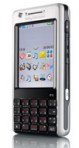
sony_ericsson_p1i.jpgBismillahirrohmanirrohim,

Penggunaan HP sekarang mulai beralih fungsi sebagai media transfer data. Di salah satu sisi matinya teknologi 3G dikarenakan minimnya pemakaian, dan kebanyakan orang sudah cukup dengan teknologi GPRS. Berikut ini akan dijelaskan cara cepat mengatur/setting GPRS, MMS, Email di HP SonyEricsson anda lewat internet. Cara ini sangat mudah sehingga bisa cepat dilakukan.

1. Masuk ke situs sony ericsson Indonesia bagian dukungan produk, klik ini: http://www.sonyericsson.com/cws/support/products?cc=id&lc=id

2. Pilih jenis telepon

3. Pilih pengaturan: WAP(GPRS), Email, MMS (satu-satu)

4. Isi informasi negara, operator, dan jenis HP

5. Klik berikutnya

6. Masukan nomor teleponnya

7. Klik berikutnya

8. Isikan kolom sandi sesuai pada layar

9. Anda akan mendapatkan kode pin yang akan digunakan untuk mengaktifkan settingan tersebut.

Sony-Ericsson: D750, D750i, F500i, J200i, J210i, J220i, J230i, J300a, J300i, K200i, K300, K300a, K300i, K310, K310a, K310i, K320i, K500i, K508, K508c, K508i, K510a, K510i, K530i, K550i, K600, K600i, K608i, K610, K610i, K618i, K700, K700c, K700i, K750, K750i, K790a, K790i, K800i, K800iv, K810i, K850i, M600i, P1i, P800, P900, P910, P910a, P910i, P990i, S500i, S700, S700i, S710a, T226, T230, T250i, T290a, T290i, T610, T616, T630, T637, T650i, T68, V600, V600i, V630i, W200a, W200i, W300, W300i, W550c, W550i, W580i, W600c, W600i, W610i, W660i, W700i, W710i, W800c, W800i, W810i, W810iv, W830i, W850i, W850iv, W880i, W900i, W910i, W950i, Z1010, Z200, Z300i, Z310i, Z310iv, Z500, Z500a, Z520a, Z520i, Z530i, Z550a, Z550i, Z558i, Z600, Z610i, Z710i, Z800

Kalo yg kesusahan (server SE lagi down) bisa setting lewat SMS

SETTING GPRS OTA (OVER THE AIR)

Mentari :
Ketik SMS: GPRS‹spasi›MerkHP‹spasi›TypeHP
Kirim Ke: 3000
Contoh: GPRS NOKIA 7650

Matrix :
Ketik SMS: GPRS‹spasi›MerkHP‹spasi›TypeHP
Kirim Ke: 3939
Contoh: GPRS NOKIA 7650

IM3 :
Ketik SMS: GPRS‹spasi›MerkHP‹spasi›TypeHP
Kirim Ke: 3939
Contoh: GPRS NOKIA 7650

XL :
Ketik SMS: GPRS‹spasi›MerkHP‹spasi›TypeHP
Kirim Ke: 9667
Contoh: GPRS NOKIA 7650

Telkomsel :
Ketik SMS: GPRS‹spasi›MerkHP‹spasi›TypeHP
Kirim Ke: 5432
Contoh: S NOKIA 7650

Halo

Daftar di GRAPARI atau Ketik SMS: “GPRS” kirim ke 6616 untuk aktifkan MMS : ketik SMS : “MMS” kirim ke 6616

Setelah anda kirim smsnya, anda akan menerima sms settingan secara otomatis dari operator celluler anda, silahkan langsung di simpan, maka secra otomatis celluler anda akan tersetting, sesuai kebiasanya, and akan disuruh memasukkan password/pin yg dikirim lwt sms

Setting Manual

TELKOMSEL

I. GPRS

A. Data Communication

Go to menu Setting, and press Select
Choose Connectivity., and press Select
Choose Data communication., and press Select
Choose Data account, and press Select
Choose New account, and press Select
Choose GPRS data, and press Select
New account, enter data :

Name : TEL-GPRS
APN : telkomsel
User Name : wap
Password : wap123
Choose Save and then choose TEL-GPRS select Edit

Allow calls : Automatic
IP Address :
DNS Address :
Authentication : None, PAP, CHAP ( Check List )
Data Comp. : Off
Header Comp. : Off
B. Internet Settings

Go to menu Internet settings, and press Select
Choose Internet profile, and press Select
Choose New profile, and press Select
Name : TEL-GPRS
Connect using : TEL GPRS, and press save
Choose TEL GPRS, and press More
Choose Settings, and press Select
Connect using : TEL-GPRS
Use proxy : Yes
Proxy Address : 010.001.089.130
Port number : 8000
User name : wap
Password : wap123
Press Save

Then Back to Internet Setting > Internet profiles

Choose TEL GPRS, and press More
Choose Advanced, and press Select
Choose Change homepage, and press Select
Name : Sony Ericsson
Address : http://wap.sonyericsson.com
Press Save

II. MMS

A. Data Communication

Go to menu Setting, and press Select
Choose Connectivity, and press Select
Choose Data communication., and press Select
Choose Data account, and press Select
Choose New account, and press Select
Choose GPRS data, and press Select
New account, enter data :

Name : TEL MMS
APN : mms
User Name :
Password :
Choose Save and then press TEL MMS, press edit

Allow calls : Automatic
IP Address :
DNS Address :
Authentication : None, PAP, CHAP ( check list )
Data Comp. : Off
Header Comp. : Off
B. Internet Settings

Go to menu Internet settings, and press Select
Choose Internet profile, and press Select
Choose New profile, and press Select
Name : TEL MMS
Connect using : TEL MMS, and press save
ChooseTEL MMS, and press More
Choose Settings, and press Select
Connect using : TEL MMS
User Proxy : Yes
Security : Off
IP Address : 010.001.089.150
Port Number : 8080

User name : wap
Password : wap123
Press Save
Then Back to Internet Setting > Internet profiles

Choose TEL MMS, and press More
Choose Advanced, and press Select
Choose Change homepage, and press Select
Name : Sony Ericsson
Address : http://wap.sonyericsson.com
Press Save

C. Message Server

Go to menu Messaging
Select Settings
Select Picture Message
Validity Period : Network maximum
Read Report : Off
Delivery Report : ON
Signature : No Signature
Creation Mode : Alert
Picture Scaling : Off
Auto Download : Always
Accept Messages : Advertisements [check list]
Anonymous [check list]
MMS Profile : TEL MMS
Then Back to Picture Message > MMS profile
Choose TEL MMS, and press Edit
Press More TEL MMS, and Select Edit
MMS Profile Name : TEL MMS
Message Server : http://mms.telkomsel.com
Internet Profile : TEL MMS
Select OK
Press Save

Download setting manual (*.doc)

Cara aktivasi GPRS :
Langkah 1 mengaktifkan layanan GPRS di kartu :
Ketik SMS : GPRSonno_chip_kartu
Contoh : GPRS on 62218686690
Kirim ke : 6616

langkah 2 mengaktifkan GPRS ponsel anda :

Setting GPRS Automatis :
Ketik SMS : S‹spasi›MerkHP‹spasi›TypeHP
Contoh : S NOKIA 7650
Kirim Ke : 5432

Atau :

Setting GPRS Manual :
Profile Name : TSEL GPRS
APN : Telkomsel
User name : wap
Password : wap123
Authentication : Normal
Gateway IP address : 10.1.89.130
Homepage : http://wap.telkomsel.com
Data Bearer : GPRS
Proxy port number : 9201 atau 8000

INDOSAT MATRIX & MENTARI

Contoh Setting GPRS di Sony Ericsson T610

Setting Data Account GPRS
1. Tekan tombol navigasi untuk masuk ke menu utama
2. Pilih icon “Connectivity”
3. Pilih menu “Data comm.”
4. Pilih menu “Data accounts”
5. Pilih menu “New account”
6. Pada menu Account type pilih menu “GPRS data”
7. Pada Name: isi “Satgprs”
8. Pada menu New GPRS data isi parameter berikut :
• APN : satelindogprs.com
• User id : (kosongkan)
• Password : (kosongkan)
9. Tekan tombol save

Setting WAP
1. Tekan tombol navigasi untuk masuk ke menu utama
2. Pilih icon “Connectivity”
3. Pilih menu “WAP options”
4. Pilih menu “WAP profiles”
5. Pilih menu “New profile”
6. Pada menu New profile isi parameter berikut :
• Name : Satgprs
• Connect using : pilih Satgprs
• IP address : 202.152.162.250
7. Tekan tombol save
8. Masih dimenu “WAP Profiles”
9. Pilih “Satgprs”, tekan “Select”, lalu tekan “Edit” v 10. Pilih menu “Advanced”
11. Pilih menu “Change homepage”
12. Pada menu Change homepage isi parameter berikut :
• Name : Satgprs
• WWW Address : hapus [Internal address] ganti dengan “http://satwap”
13. Tekan tombol panah sampai kembali ke standby.
14. Tekan tombol navigasi untuk masuk ke menu utama
15. Pilih icon “Internet services”
16. Pilih tombol “More”
17. Pilih “Satgprs” untuk mulai WAP browsing.

Cara penggunaan GPRS
1. Internet option
2. More
3. Pilih Menu Bookmarks
4. Pilih menu Add Bookmarks
• Title: Yahoo atau MIS
• Address: http://www.gsi-biz.com/mobile_gsi.jar

Setting GPRS Mentari, Matrix, IM3, XL, Telkomsel
MENTARI :

Setting GPRS OTA :
Ketik SMS: GPRS‹spasi›MerkHP‹spasi›TypeHP
Kirim Ke: 3000
Contoh: GPRS NOKIA 7650

Setting GPRS Manual :
Profile Name INDOSATGPRS
User name : indosat
APN : www.satelindogprs.com
Password : indosat
Gateway IP : 10.19.19.19
Homepage : http://wap.klub-mentari.com
Data Bearer : GPRS
Proxy port number :

MATRIX :

Setting GPRS OTA :
Ketik SMS: GPRS‹spasi›MerkHP‹spasi›TypeHP
Kirim Ke: 3939
Contoh: GPRS NOKIA 7650

Setting GPRS Manual :
Profile Name satelindo Homepage
User name :
APN : www.satelindogprs.com
Password :
Gateway IP : 202.152.162.250
Homepage : http://wap.matrix-centro.com
Data Bearer : GPRS
Proxy port number : 9201

IM3 :

Setting GPRS OTA :
Ketik SMS: GPRS‹spasi›MerkHP‹spasi›TypeHP
Kirim Ke: 3939
Contoh: GPRS NOKIA 7650

Setting GPRS Manual :
Profile Name
User name : gprs
APN : www.indosat-m3.net
Password : im3
Gateway IP : 010.019.019.019
Homepage : http://wap.m3-access.com
Data Bearer : GPRS
Proxy port number : 9201 atau 8080

XL :

Setting GPRS OTA :
Ketik SMS: GPRS‹spasi›MerkHP‹spasi›TypeHP
Kirim Ke: 9667
Contoh: GPRS NOKIA 7650

Setting GPRS Manual :
Profile Name : XL GPRS
User name : xlgprs
APN : www.xlgprs.net
Password : proxl
IP Address : 202.152.240.50
Homepage : http://wap.lifeinhand.com
Data Bearer : GPRS
Proxy port number : 8080

TELKOMSEL :

Setting GPRS OTA :
Ketik SMS: S‹spasi›MerkHP‹spasi›TypeHP
Kirim Ke: 5432
Contoh: S NOKIA 7650

Setting GPRS Manual :
Profile Name : TSEL GPRS
APN : Telkomsel
User name : wap
Prompt Password : No
Password : wap123
Authentication : Normal
Gateway IP address : 10.1.89.130
Homepage : http://wap.telkomsel.com
Connection Security : Off
Session Mode : Permanent

1. Kecuali untuk kartu IM3, penyetingan GPRS atau MMS memerlukan proses aktivasi terlebih dahulu.
2. Proses aktivasi dilakukan dengan cara menghubungi operator yang bersangkutan sesuai kartu yang digunakan.
3. Mengenai cara melakukan aktivasi secara detil dapat dilihat pada detil penyetingan GPRS di bawah ini.

Setting GPRS Matrix / Mentari
Profile Name : satelindo
Homepage URL : http://wap.matrix-centro.com
IP Address : 202.152.162.250:9200
Bearer : GPRS
User Name :
Password :
APN : satelindogprs.com

Three

GPRS Settings
Settings’ Name: 3-GPRS
Homepage : http://wap.three.co.id/
Proxies : Enable
Proxy address : 10.4.0.10
Port : 3128
GPRS access point : 3gprs
Authentication type : Normal
Login type : Automatic
Username : 3gprs
Password : 3gprs

MMS Settings
Settings’ name : 3-MMS
Homepage : http://mms.hutch.co.id/
GPRS access point : 3mms
Authentication type : Normal
Username : 3mms
Password : 3mms
Allow adverts : No

Settingan Email untuk handphone bisa dibaca disini:
Setting Email Yahoo.Com untuk Handphone Sony Ericsson

Adapun utk pengaturan email karena banyak metoda yg tiap handphone berlainan dan akan membuat anda bingung (kecuali yg sdh terbiasa), lebih baik anda memakai cara ini;

Gmail: ketik di halaman browser anda (GPRS sdh aktif) http://m.gmail.com/

Yahoo: ketik di halaman browser anda (GPRS sdh aktif) http://id.m.yahoo.com/p/mail

atau http://m.yahoo.com nanti akan keluar pilihan utk mail, yahoo messenger, dll

Read More >>> ...

Tips Seputar Ponsel dan SMS

S PENGIRIMAN SMS
=============================
KIRIM PESAN DARI HP ->> EMAIL
=============================

1. SATELINDO DAN MENTARI
Format : MAIL_alamat e-mail_pesan (Note: _ adalah spasi)
Kirim pesan ke nomor 777, lalu tekan OK.
Contoh:
MAIL budi@domain.com_Halo, apakabar?
Kirim ke nomor 777
(Info detail: www.satelindo.co.id/gsm/satmail.htm)

2. TELKOMSEL KARTU HALO/SIMPATI
Format : EMLemail-email#subject#message
kirim ke nomor 081137TSEL
Keterangan :
EML : Kode pengaktivan SMS to EMAIL
alamat-email : Alamat email yang dituju
Subject : Judul/subject email
Message : Isi pesan email
# : Pembatas
Contoh :
EMLbudi@domain.com#TEST# Uji coba kirim email.

3. KARTU LIPPO TELECOM:
Format : MAIL#email@address#subject#pesan (tanpa spasi)
kirim ke nomor 08315821800
Contoh :
MAIL#budi@domain.com#TEST#Ujicoba kirim email

4. Dengan menggunakan fitur dari www.excell.to
Format: EMAIL_alamat email_.subject_.isipesan

dan kirim ke nomor +393334774753 (tanda ‘+’ harus dicantumkan!)
Contoh: EMAIL budi@domain.com .Hello .Apa khabar Bud?

5. Menggunakan fasilitas Faxtext dari Andrews and Arnolds (www.aa.nu/faxtext)
Format: alamat email_isipesan dan kirim ke nomor +447815088091

(tanda ‘+’ harus dicantumkan!)
Contoh: budi@domain.com Apa khabar Bud?

6. SMSRelay (www.smsrelay.com)
Format: EMAIL alamat email isi pesan

kirim ke no. +41795169338 (tanda ‘+’ harus dicantumkan!)
Contoh: EMAIL budi@domain.com Apa khabar Bud?

7. M-Mail Connectotel
(http://www.connectotel.com/sms/ctsmsem.html)
Format: Alamat email isi pesan
kirim ke no. +447747782320 (tanda ‘+’ harus dicantumkan!)
Contoh: budi@domain.com Apa khabar Bud?

8. SMSWhiz.net (http://www.smswhiz.com/SMS2Email.asp)
Format: alamat email_isi pesan ( _ : spasi)
kirim ke no +27836070870 atau +27826032307 (tanda ‘+’ harus dicantumkan!)
Contoh: budi@domain.com Apa kabar Bud? dan kirim ke no di atas.

=============================
KIRIM PESAN DARI EMAIL ->> HP
=============================

1. Mentari/Satelindo
Ketikkan nomor telepon mentari diikuti domain Satelindo

contoh 0816/0815-xxx@satelindogsm.com.
Format: To: 0816/0815-XXX@satelindogsm.com
Subject: Jemput
Pesan: besok saya tiba jam 15.00. Harap Siapkan jemputan

Nanti sms yg masuk akan seperti ini:
(1/2) FROM diana@domain.com;06/01/01
13:55;Jemput;besok saya tiba jam
15.00. Harap Siapkan jemputan
(Note: Anda harus mendaftar di website www.satelindo.co.id/gsm/satmail.htm

dan mengisikan daftar alamat email bisa anda terima

melalui sms di menu Filter - max 3 email)

2. ProXL dan XL Pasca Bayar
Ketikkan format pengiriman sbb:
Send to: sms@excelcom.co.id
Subject: 0817/0818/0819-xxxxx
Messages: isi pesan yg ingin di kirim

Contoh:
Send to: sms@excelcom.co.id
Subject: 0818-989898
Message: hallo apa kabar

==============================================
TIPS TAMBAHAN UNTUK PEMAKAI KARTU HALO/SIMPATI
==============================================
1. InfoBILLING to EMAIL
(Layanan khusus Regional IV)
Anda ingin mendapatkan copy invoice dan detail percakapan ?, tapi anda
tidak ada waktu ke Grhapari setempat ?, kirimkan saja SMS ke 081137TSEL dan
Telkomsel akan mengirimkan invoice dan detail percakapan ke alamat email.


Caranya ?
Ketikkan SMS dengan pesan berikut :
INFOEMLmmyyyyaddress_email
Keterangan :
INFOEML : Kode pengaktivan info billing to email.
mmyyyy : bulan dan tahun tagihan.
Address_email : Alamat email anda yang dituju
Contoh :
INFOEML012001halim@sby.telkomsel.co.id

2. SMiLE PLN
(Layanan khusus Regional IV wilayah Surabaya, Sidoarjo dan Gresik)
Anda selalu mendapatkan tagihan PLN anda tidak sesuai dengan posisi
meter di rumah ?, gunakan saja SMiLE PLN dan keluhan anda tersolusi.
Caranya :

a. Daftarkan nomor kontrak PLN anda ke Grhapari Telkomsel terdekat atau ke
kantor PLN terdekat.

b. Selanjutnya anda tinggal kirim SMS posisi meter di rumah anda, dengan format :
PLNA9999
Keterangan :
PLN : Kode pengaktivan SMiLE PLN.
A : Rumah anda ke 1, B jika rumah ke 2, C jika rumah ke 4, dst.
9999 : Posisi meter listrik dirumah.
c. Jika anda terdaftar, maka Telkomsel akan mengirimkan posisi meter listrik anda secara otomatis ke PLN tiap awal bulan.

=====================================================
TIPS TAMBAHAN DG MENGGUNAKAN FASILITAS SATELINDO-MAIL
=====================================================
1. News Alert dari www.Liputan6.com

a. Masukkan alamat email satelindo anda
(0815/0816-XXXXX@satelindogsm.com) pada kolom Liputan6 Newsletter.

b. Kemudian login ke website
www.satelindo.co.id/gsm/satmail.htm dan edit alert, dan ketik email alert:
newsletter@liputan6.com
Maksimal penerimaan pesan SMS adalah 3 pesan per email.

2. Menerima email-2 dari account Yahoo!
Agar anda dapat menerima semua email-2 dari teman/rekan dan anda tetap dapat membuka email tsb dari web (misalnya untuk membuka attachment)memiliki email-account di Yahoo!, lakukan langkah-2 berikut:


a. Setting Filter di http://www.satelindo.co.id:
Sebelumnya anda harus memasukkan di email filter di Satelindo
(www.Satelindo.co.id) sebagai berikut:
1. y-alerts@yahoo-inc.com (untuk verifikasi)
2. y-mail@yahoo-inc.com (untuk forwarding).

b. Seting Filter di Yahoo (http://mail.yahoo.com)
Masuk ke http://mail.yahoo.com, Sign In email Yahoo anda, masuk ke Menu Option, namun jangan ke “POP Access & Forwarding” , karena ini percuma saja, sender tetap sesuai original email nya sehingga tidak dapat diterima pada SMS anda. Tetapi gunakan fasilitas “Filters”,
kemudian klik “register your device” lalu create filter misalnya if subject does’nt contain bla-bla (ambil saja kata jorok sehingga semua email akan di forward) dan klik “forward message to my wireless device” terus klik “Edit/Add New Device”,

masukkan email 0816****@satelindogsm.com, kemudian verifikasi dan selanjutnya setiap email masuk ke email yahoo anda selain tetap dapat diakses melalui Web (ini berguna jika email ada atachmentnya) anda juga sekaligus menerima notifikasi email tersebut di SMS anda.

3. Menggunakan fasilitas Yahoo Mobile

a.Seting Filter di http://www.satelindo.co.id:
Sebelumnya anda harus memasukkan di email filter di Satelindo
(www.satelindo.co.id)sebagai berikut:
1. y-breakingnews@yahoo-inc.com (untuk menerima breaking news)
2. y-news@yahoo-inc.com (untuk menerima kategori berita/news)
3. y-horoscope@yahoo-inc.com (untuk menerima ramalan bintang)
4. y-weather@yahoo-inc.com (untuk menerima ramalan cuaca)etc

b.Masuk ke site Yahoo Mobile di http://mobile.yahoo.com/wireless/alert dan pilih kategori-2 alert yg diinginkan spt Breaking News, News, Horoscope, Weather, sports dll.

=======================
TIPS UNTUK PELANGGAN XL
=======================

Untuk mendownload ringtones atau logo operator, ikuti langkah-2 berikut:

  • buka http://proxl.mweb.co.id

  • cari ringtone / logo yang kamu suka…lalu catat deh codenya

  • telpon 388 dari handphone ( sekarang baru bisa buat pelanggan proxl…mudah2an nanti bisa buat operator yang lain juga )

  • langsung tekan 1 untuk Nokia dan 2 untuk motorola

  • langsung tekan 1 = ringtone, 2= picture message, 3 logo operator dan 4 = group graphic.

  • langsung tekan 1

  • masukin 5 kode yang udah dicatat

  • langsung tekan 2

  • langsung tekan 1

  • langsung masukan nomor handphone kamu atau nomor hp teman kamu lalu tekan * ( bintang )

  • langsung tekan 1

  • tekan 0 buat keluar

Read More >>> ...

Setting Internet Menggunakan HP CDMA Nokia 6585 (CDMA) di Windows XP

ARTIKEL, Mobile Phones, Ponsel - 08 Jan 2009

Nokia 6585 merupakan handphone CDMA dual band yang bisa untuk kartu ruim Fren Mobile 8 maupun untuk ruim Flexi. HP Nokia 6585 juga sudah memiliki infrared yang dapat digunakan sebagai konektivitas dengan Komputer (Laptop ataupun PC yang memiliki infrared). Tulisan ini tidak membahas penggunaan kabel data sebagai konektivitas tapi hanya menjelaskan cara mensetting Komputer yang memiliki Infrared untuk dikoneksikan melalui handphone Nokia 6585 agar dapat online Internet dengan kartu Flexi ataupun Fren. Sebagai informasi tarif internet Flexi dan Fren sama yaitu Rp5/kb data.

Sebelum Anda membaca lebih lanjut ada baiknya saya memberi peringatan untuk pembaca yang browsing volume based bahwa postingan ini mempunyai gambar-gambar yang cukup banyak dan cukup besar. Nonaktifkan pilihan menampilkan image jika Anda tidak membutuhkan hasil screen capture.

Langkah 1 : Instal Modem Nokia 6585 di Komputer

  1. Aktifkan infrared Nokia 6585 dan arahkan ke infrared yang ada di komputer. Ingat selama penggunaan infrared handphone dan komputer harus selalu berhadapan dan jangan pernah memindahkan handphone Anda kalau tidak ingin koneksi internet terputus.
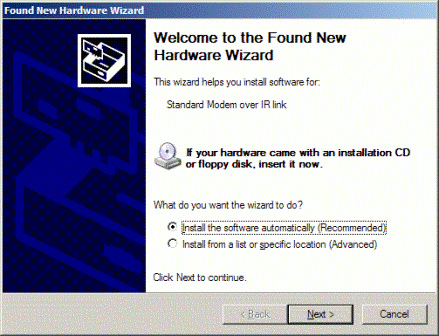
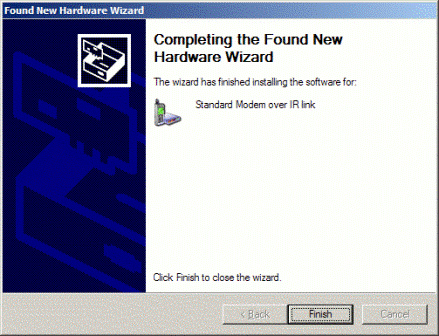
  2. Untuk pertama kali nokia 6585 Anda harus diinstal terlebih dahulu, gunakan wizard yang disediakan oleh Windows XP, pilih Install the software automatically yang direkomendasikan. Langkah ini hanya akan perlu dilakukan sekali ini saja(untuk komputer yang memakai usb infrared, langkah ini akan diminta lagi jika port usb yang digunakan berpindah-pindah). Ikuti wizard dengan memilih Next sampai klik finish (lihat gambar)

Langkah 2: Setting Modem over IR

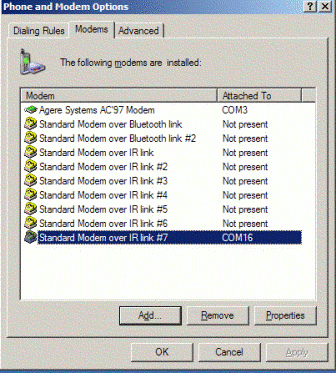
  1. Dari Control Panel, pilih Phone and Modem Options. Pilih tab Modems.
    .
  2. Pilih Standard Modem over IR yang attached to port COM tertentu, jangan pilih modem yang Not present. Nomor dibelakang nama standard modem ini disebabkan ada lebih dari satu kali langkah instalasi modem dilakukan. Untuk contoh pada gambar Standard Modem yang tersedia adalah yang ada pada COM16. Pilih menu Properties (jika Anda memilih modem yang Not Present maka menu properties ini tidak aktif dan tidak akan bisa dipilih).Berikutnya dari properties modem pilih tab Advanced, isikan string pada Extra initialization commands seperti pada gambar
    +crm=1;+cso=33

    Klik Ok.Maka berikutnya Nokia 6585 sudah siap digunakan sebagai modem.

Langkah 3a : Setting Dial Up Networking untuk Flexi

  1. Dari Control Panel pilih Network Connections
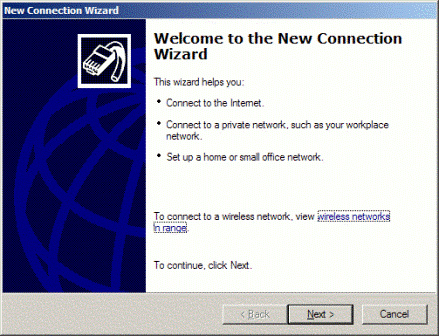
  2. Pilih Wizard New Connection Wizard, pilih Next
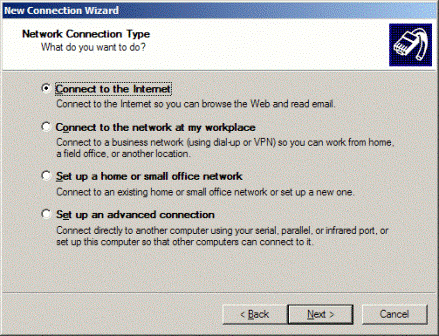
  3. Pilih Jenis Koneksi: Connect to the Internet, lalu pilih Next
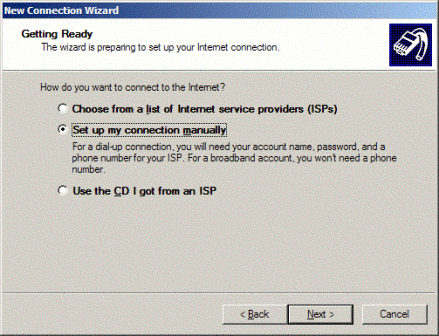
  4. Pilih Cara Koneksi: Set up my connection manually, lalu pilih Next
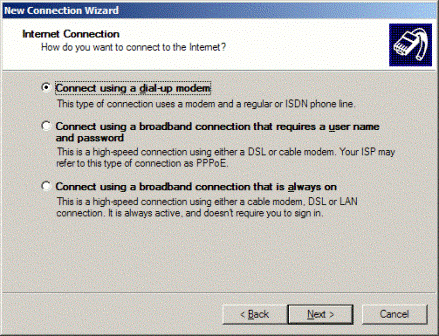
  5. Pilih Koneksi Internet: Connect Using a dial-up modem, lalu pilih Next
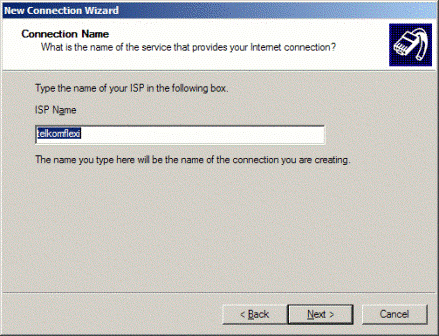
  6. Isi ISP Name sesuai dengan yang Anda inginkan, sebagai contoh isikan telkomflexi, lalu pilih Next
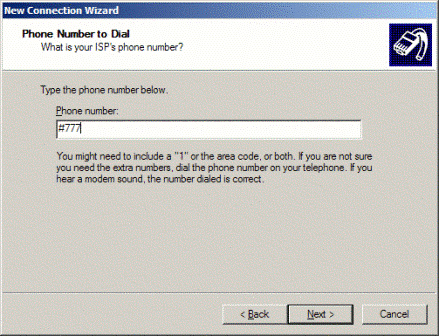
  7. Masukkan nomor dial tekom flexi yaitu: #777, lalu pilih Next
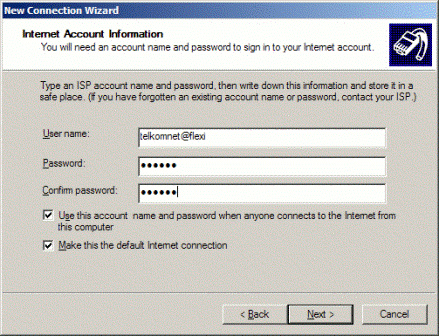
  8. Masukkan username: telkomnet@flexi, password dan confirm password: telkom, lalu pilih Next
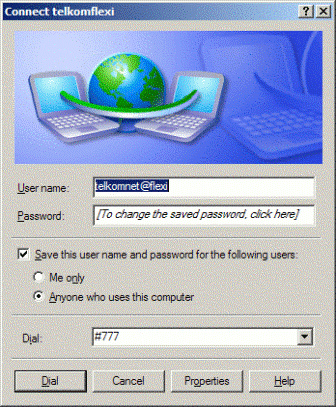
  9. Selanjutnya untuk setiap akan melakukan koneksi ke Internet Anda akan mendapat layar seperti ini

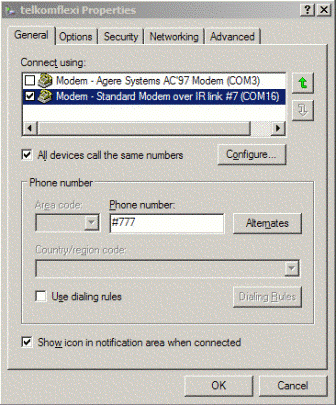
    setelah ini masih Ada satu langkah untuk memastikan Anda menggunakan modem yang tepat, pilih Properties
  10. Dari telkomnet properties pada tab General pilihlah connect using Modem-Standard Modem over IR link sesuai dengan yang tadi Anda install. Pastikan koneksi infrared Anda masih aktif ke komputer, jika infrared handphone sudah tidak aktif lagi maka pilihan modem tersebut tidak akan tampil.

    Setelah memilih modem yang tepat sesuai dengan modem yang telah Anda set extra initialization commands pada langkah sebelumnya, klik Ok.

Langkah 3b: Setting Dial Up Networking untuk Fren

Langkah untuk setting Fren hampir sama dengan langkah 3a, bedanya adalah pada langkah 8, pengisian username: m8 dan password: m8 Sedangkan untuk nomor dialnya sama dengan telkom flexi yaitu #777


Menstabilkan Infrared di Windows XP

Beberapa koneksi infared di Windows XP tidak stabil, seperti kasus yang saya alami dengan usb irda Okion yang menggunakan chip Sigmatel, berikut ini cara untuk menstabilkan koneksi irda:

  1. Aktifkan USB Irda Anda
  2. Masuk ke System Properties (Tekan Tombol Windows+ Pause)
  3. Pilih tab Hardware lalu pilih Device Manager
  4. Pilih Infrared devices, dari devices klik kanan untuk memunculkan properti dari irda tersebut.
  5. Pilih tab Advanced, kemudian gantilah property Infrared Transceiver Type menjadi Vishay TFD dan property Min Turn-Around Time menjadi 0.5mS, setelah itu klik OK.

Jika infrared Anda bukan chip Sigmatel langkah di atas belum tentu diperlukan dan mungkin saja tidak berhasil menstabilkan irda di Windowx XP Anda, tetapi untuk chip Sigmatel saya sudah buktikan berhasil.

Read More >>> ...

Bebas Chatting di Semua Ponsel

BERITA, Informasi Teknologi, Mobile Phones - 04 Sep 2008

Aplikasi Messenger sudah semakin akrab dalam kehidupan sehari-hari. Aplikasi ini bahkan nyaris menyamai popularitas SMS. Betapa tidak, dengan Messenger, pengguna dapat ngobrol dengan satu orang atau lebih secara bersamaan tanpa dikenai biaya per sekali kirim layaknya SMS. Pengguna hanya dikenakan biaya akses data sesuai dengan jumlah data yang digunakannya.


Untuk mengakomodasi melonjaknya pengguna Messenger, operator seluler berlomba-lomba bekerja sama dengan penyedia layanan Messenger menyediakan layanan Messenger via SMS. Telkomsel, XL dan 3 misalnya, telah menyediakan layanan itu.


Sayangnya, layanan yang disediakan oleh operator ini tak ubahnya layanan SMS biasa yang dibebani biaya SMS per sekali kirim. Bahkan biaya kirim pesan Messenger melalui SMS bisa lebih mahal dari layanan SMS ke nomor seluler biasa.


Untuk mengakalinya, Anda bisa memanfaatkan layanan data melalui GPRS atau 3G. Tentu, koneksi GPRS saja tidak cukup untuk chatting melalui Messenger. Dibutuhkan aplikasi khusus yang mampu mengelola pesan dan kontak yang Anda miliki, salah satunya eBuddy Mobile Messenger.


eBuddy Mobile Messenger mendukung banyak aplikasi messenger populer, yaitu MSN, Yahoo!, AIM dan Google Talk. Artinya, jika Anda memiliki beberapa akun Messenger, Anda tidak perlu meng-install Yahoo Messenger, Windows Messenger, Google Talk, atau AIM secara mandiri. Cukup gunakan eBuddy untuk mengelola seluruh akun Anda.
Jangan khawatir soal dukungan ponsel. eBuddy cukup bersahabat dengan hampir seluruh merek ponsel. Tidak peduli apakah ponsel Anda bersistem operasi Symbian,Windows, Linux atau embadded, asalkan mendukung Java, Anda dapat menggunakan eBuddy. Beberapa merek ponsel yang tercatat telah didukung oleh eBuddy adalah Alcatel, Blackberry, HTC, LG, Motorola, Nokia, O2, Orange, Pocket PC, Qtek, Sagem, Samsung, Sanyo, Sony Ericsson, Sharp, Siemens, dan T-Mobile.

Otomatis Deteksi Tipe HP
Untuk menggunakan eBuddy Mobile Messenger, gunakan browser di ponsel Anda untuk mengunjungi http://get.ebuddy.com. Selanjutnya, ponsel secara otomatis akan mendeteksi merek dan tipe ponsel yang Anda gunakan. Dari sana Anda dapat mengunduh versi eBuddy yang sesuai dengan merek dan tipe ponsel Anda.
Jika tidak ingin mengunduh aplikasi langsung dari browser ponsel, Anda dapat mengunjungi http://get.ebuddy.com dengan browser biasa di komputer, lalu memilih tipe dan merek ponsel Anda secara manual di situs tersebut. Selanjutnya, untuk meng-install ke ponsel, salin file berekstensi .jar yang telah Anda unduh ke ponsel melalui kabel data, inframerah atau Bluetooth.


Kini Anda dapat meng-install aplikasi yang telah diunduh ke ponsel.
1. Cara Instalasi
Pertama-tama, masuklah ke File Manager, kemudian jalankan file .jar yang telah Anda unduh. Saat muncul konfirmasi mengenai instalasi, jawab Yes. Tak lama kemudian, eBuddy Mobile Messenger akan ter-install di ponsel Anda.

2. Mengaktifkan eBuddy
Setelah eBuddy ter-install, jalankan aplikasi tersebut. Caranya, masuklah ke menu Applications pada ponsel, lalu carilah aplikasi eBuddy yang menggunakan icon bergambar huruf e. Saat pertama kali menjalankan, Anda akan melihat eBuddy melakukan uji coba koneksi. Dalam proses ini biasanya ponsel akan menanyakan apakah Anda memperbolehkan aplikasi tersebut untuk mengakses Internet atau tidak. Jawab Yes agar eBuddy dapat berkomunikasi dengan server eBuddy.com. Bila koneksi berhasil, akan muncul pesan “Connection Successsful”.
Berikutnya Anda akan ditanya bahasa yang ingin Anda gunakan. Pilihlah bahasa sesuai dengan yang Anda suka. Untuk kemudahan dalam mengoperasikan aplikasi ini, Sinyal menyarankan Anda menggunakan bahasa Inggris. Jika bahasa telah dipilih, klik Next.


3. Registrasi dulu
Agar dapat menggunakan layanan messenger melalui eBuddy, Anda harus membuat akun di eBuddy.com. Langkah selanjutnya akan membawa Anda ke halaman registrasi . Masukkan user ID yang Anda inginkan pada kolom eBuddy ID, isikan password yang ingin Anda gunakan pada kolom Choose password dan ulangi password yang sama pada kolom Confirm password di bawahnya. Isikan alamat e-mail Anda pada kolom E-mail address, pilih jenis kelamin pada kolom Gender, lalu isikan tanggal lahir Anda pada kolom Date of birth dengan format dd mm yyyy.
Jangan lupa, beri tanda cek di depan opsi I agree with the term on www.ebuddy.com/terms.php sebelum melakukan konfirmasi pembuatan akun. Setelah itu tekan tombol Create. Saat muncul pertanyaan Allow network access?, jawab dengan Yes. Jika eBuddy ID yang Anda buat belum ada yang memiliki, Anda akan mendapat konfirmasi keberhasilan pembuatan akun. Jika eBuddy ID yang Anda pilih sudah ada yang punya, Anda harus memilih eBuddy ID yang lain.
Langkah selanjutnya adalah mengasosiasikan akun messenger Anda di akun eBuddy. Pada layar Add account, pilih akun messenger yang biasa Anda gunakan: MSN, Yahoo!, AIM atau Gtalk. Pada kolom di bawahnya, isikan user name dan password yang biasa Anda gunakan untuk login ke messenger. Tekan Done untuk mengakhiri rangkaian proses registrasi di atas. Tak lama kemudian eBuddy akan langsung membawa Anda untuk login ke layanan messenger.


4. Mulai Chatting
Untuk mulai chatting, Anda dapat memilih daftar teman yang terdapat pada Friend List di messenger Anda. Cukup sorot dan tekan pada nama teman Anda dan Anda sudah bisa langsung mengetikkan pesan instan untuknya. Daftar kontak yang terdapat pada Friend list eBuddy ini diimpor langsung dari data kontak yang terdapat di akun MSN/Yahoo!/AIM/Google Anda. Jadi, Anda tidak perlu lagi menambahkan data kontak secara manual ke akun eBuddy.

5. Bisa Chating Ramai-ramai
Di samping chat secara perorangan, eBuddy mendukung chatting berkelompok alias Conference. Untuk melakukannya, pilihlah Menu > Start Conference, lalu pilih teman-teman yang ingin Anda ajak ngobrol bersama-sama. Setelah itu tekan tombol Invite. Jika teman Anda menyetujui untuk bergabung dalam ruang conference Anda, eBuddy akan menginformasikannya di tab Conference.


6. Tambah, Hapus Kontak
Mengenai daftar teman, meskipun datanya didapat dari akun messenger Anda, bukan berarti eBuddy tidak dapat mengelolanya. Di aplikasi ini, Anda dapat menambahkan kontak baru, menghapus kontak atau bahkan juga memblokir kontak yang nakal. Untuk menambah atau menghapus salah satu kontak, Anda dapat memilih Add buddy atau Delete pada daftar menu. Sementara untuk memblokir kontak tertentu, Anda dapat milih salah satu nama pada daftar kontak Anda, lalu pilih Block pada daftar menu.
Nah, sekarang Anda sudah memiliki messenger multi fungsi di ponsel. Selamat ngorbit (ngobrol irit) dengan eBuddy Mobile Messenger!

Read More >>> ...

Cara Mudah Setting GPRS, WAP, dan MMS untuk semua ponsel

ARTIKEL, Mobile Phones, Ponsel - 07 Jan 2009

Anda punya ponsel yang mendukung GPRS, WAP dan MMS, namun kesulitan untuk setting gprs, wap dan mms, disini akan diberi tahu parameternya aja, jadi ga tergantung tipe hp nya, kalau ada yang menemukan kesalahan setting mohon dimaklumi, dan semoga posting ini berguna bagi Anda semua.

Setting GPRS Otomatis

Cara tercepat adalah mengirim SMS ke provider yang Anda miliki, tarifnya bervariasi antar provider, dan pesan yan harus dikirim juga berbeda-beda, dan tidak semua HP didukung. Jangan lupa sebelum mensetting, beberapa operator meminta aktivasi gprs secara terpisah seperti halnya telkomsel, yakinkan bahwa layanan grps sudah aktif untuk kartu gsm Anda.


Nomor Pesan Tarif (pra/pasca)
ProXL 9667 GPRS[spasi][spasi] 350/350 + PPN 10%
Telkomsel 5432 S[spasi][spasi] 350/250
Matrix 3000 GPRS[spasi][spasi]
2000/2000
Im3 3939 GPRS[spasi][spasi]
2000/2000

Setting MMS Otomatis

Cara tercepat adalah mengirim SMS ke provider yang Anda miliki,tarifnya bervariasi antar provider, dan pesan yang harus dikirim juga berbeda-beda, dan tidak semua HP didukung.


Nomor Pesan Tarif (pra/pasca)
ProXL 9667 MMS[spasi][spasi] 350/350 + PPN 10%
Telkomsel 5432 S[spasi][spasi] 350/250
Matrix 3000 GPRS[spasi][spasi]
2000/2000
Im3 3939 [spasi]GPRS 2000/2000

Setting Manual

Sebenarnya mengatur GPRS sangat mudah, namun bagi sebagian orang terkesan sangat sulit, bahkan di hampir semua majalah dan tabloid yang berhubungan dengan ponsel selalu mencantumkan cara spesifik setting GPRS untuk setiap HP, padahal untuk bisa mensetting GPRS HP apapun, Anda cukup mengetahui 3 hal, untuk mengeset WAP hanya perlu tahu 1 hal, dan untuk mengeset MMS kita perlu tahu 5 hal.

Selain setting-setting yang ada di sini, Anda tidak perlu mengubah-ubah setting default yang sudah diberikan di setiap HP, biasanya setting-setting tersebut sudah baik untuk dipakai, dan sudah optimal.

Setting GPRS

Jika Anda hanya ingin memakai HP untuk koneksi Internet dari PC, Anda hanya perlu mengeset GPRS saja, tidak perlu set WAP ataupun MMS. Anda hanya perlu tahu 3 hal yaitu: Access point name, username, dan password, bahkan jika Anda memakai kartu pasca bayar Matrix, Anda cukup tahu nama Access Pointnya karena username dan passwordnya adalah kosong.

Provider APN Username Pasword
XL www.xlgprs.net xlgprs proxl
Telkomsel telkomsel wap wap123
Matrix satelindogprs.com - -
IM3 www.indosat-m3.net gprs im3

WAP

Jika Anda perlu browsing dari HP dengan WAP, selain mengeset GPRS, Anda perlu juga mengeset yang namanya wap gateway. WAP gateway adalah sebuah server yang akan menerjemahkan halaman wml ke format biner yang dikenali HP. Sebenarnya hanya ini saja yang Anda perlukan untuk WAP, tapi jika Anda ingin mengunjungi halaman default masing-masing provider, Anda juga perlu tahu alamatnya untuk menjadi homepage WAP. Tapi jika Anda tidak hafal alamat situs WAP masing-masing provider, isikan saja: www.google.com/wml atau wap.yahoo.com

Provider Alamat Gateway Homepage
ProXL 202.152.240.050 http://www.lifeinhand.com
Telkomsel 10.1.89.130 http//wap.telkomsel.com
Matrix 202.152.162.250 http://satwap
IM3 010.019.019.019 http://wap.indosatm3.net

MMS

Pertama Anda perlu tahu bahwa MMS bisa memakai CSD, tidak harus GPRS tapi umumnya kita memakai GPRS. Setting MMS sebenarnya terdiri atas dua hal, pertama adalah setting koneksi (bisa GPRS, bisa CSD, tapi settingnya berbeda dengan setting GPRS normal, agar provider bisa memberikan charge yang berbeda untuk MMS dan GPRS), lalu kedua kita perlu setting server MMS yang mirip dengan setting WAP.

Untuk setting koneksi MMS, kita perlu tahu tiga hal (sama seperti ketika menset GPRS kita juga perlu tahu 3 hal)

Provider APN Username Password
ProXL www.xlmms.net xlgprs proxl
Telkomsel mms wap wap123
Matrix mms.satelindogprs.com satmms satmms
IM3 mms.indosat-m3.net mms im3

Dan kemudian kita perlu setting server MMS, ini terdiri dari dua hal, yaitu gateway WAP, dan alamat MMS center

Provider Gateway MMSC/Homepage
ProXL 202.152.240.50 http://mmc.xl.net.id/servlets/mms
Telkomsel 10.1.89.150 http://mms.telkomsel.com
Matrix 202.152.162.88 http://mmsc.satelindogprs.com
IM3 010.019.019.019 http://mmsc.m3-access.com

Tambahan :
Saat ini ada provider GSM baru di Indonesia yaitu 3 dari Hutchison, saya tidak dapat menemukan bagaimana parameter setting manual, karena menurut situsnya semua setting diberikan saat pertama kali mengaktifkan kartu dalam bentuk SMS.

Read More >>> ...
 

User